
Syarat Tes TOEFL ITP Online: Laptop & Internet Wajib
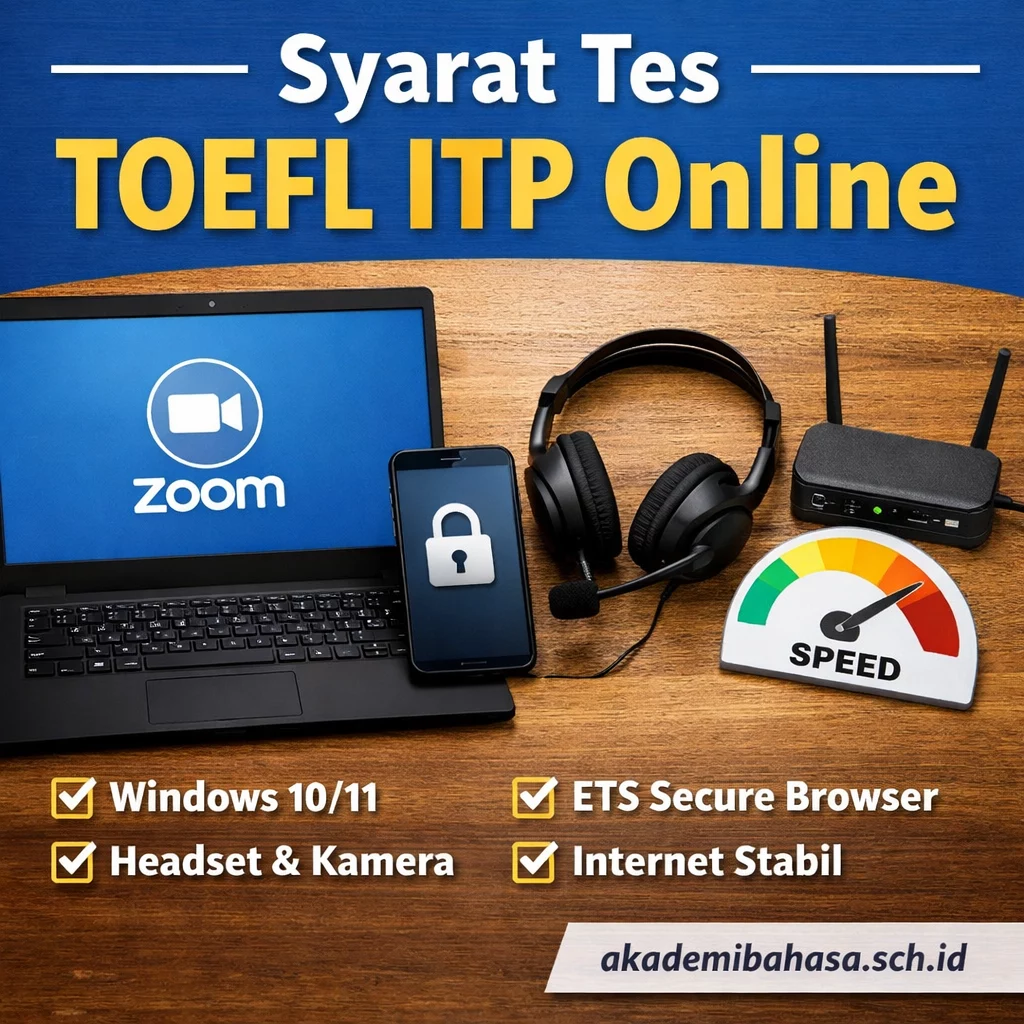
Syarat tes TOEFL ITP online adalah standar perangkat, internet, dan ruang ujian untuk peserta yang mengikuti TOEFL ITP® Online Remote Proctoring dari rumah. Syarat ini memastikan ETS Secure Browser, Zoom, dan audio berjalan stabil selama pengawasan. Dengan memenuhi spesifikasi, Anda menghindari gagal login, koneksi putus, atau diskualifikasi.
Checklist Syarat Tes TOEFL ITP Online
- Laptop/PC Windows (disarankan Windows 10/11) + akses admin untuk instalasi.
- Browser pendukung (umumnya Chrome/Edge) + ETS Secure Browser sesuai instruksi penyelenggara.
- Webcam aktif + headset (lebih aman wired) untuk Listening.
- Smartphone kamera kedua (untuk pengawasan sudut samping, jika sistem Anda memakai 2 kamera).
- Zoom terpasang (akun siap, update terbaru, izin kamera/mic sudah di-allow).
- Internet stabil (disarankan Wi-Fi/kabel; siapkan kuota cadangan).
- Ruangan ujian steril: meja bersih, penerangan terang, tidak ada orang lain.
- Readiness check minimal H-2/H-1: uji sistem, uji audio, uji bandwidth, uji login.
Kenapa Syarat Teknis TOEFL ITP Online Ketat?
Remote proctoring bukan sekadar “ujian lewat internet”. Sistem dirancang agar hasil tes tetap kredibel karena peserta diawasi real-time, aktivitas layar dikontrol, dan lingkungan ujian diverifikasi. Syarat teknis berfungsi sebagai quality gate: kalau perangkat tidak kompatibel atau koneksi tidak stabil, risiko gagal ujian meningkat—dan biasanya tidak ada kompensasi jika masalah berasal dari sisi peserta.
Di Kampung Inggris Pare, peserta sering datang dengan tujuan praktis: butuh skor cepat tanpa drama teknis. Karena itu, artikel ini dibuat sebagai filter: bila checklist Anda belum aman, selesaikan dulu perbaikannya sebelum booking jadwal.
Spesifikasi Laptop/PC Minimal vs Rekomendasi untuk Tes dari Rumah
Patokan aman adalah: perangkat harus sanggup menjalankan secure browser (mode terkunci) sambil terhubung ke Zoom untuk pengawasan, tanpa nge-lag. Berikut standar praktis yang paling sering “lolos” di lapangan.
| Komponen | Minimal (Masih Bisa, Tapi Riskan) | Rekomendasi Aman (Disarankan) | Catatan Penting |
|---|---|---|---|
| OS | Windows 10 (64-bit) | Windows 10/11 (64-bit, update stabil) | Beberapa skema TOEFL ITP BYOP mensyaratkan Windows dan browser tertentu. |
| CPU | Intel i3 / setara | Intel i5 / Ryzen 5 setara | Lebih stabil saat secure browser + Zoom berjalan bersamaan. |
| RAM | 4 GB | 8 GB+ | RAM kecil sering bikin audio patah & tampilan soal delay. |
| Penyimpanan kosong | 5 GB | 10–20 GB | Update komponen & cache ujian butuh ruang aman. |
| Webcam | 720p | 720p–1080p | Pencahayaan bagus lebih penting daripada resolusi tinggi. |
| Audio | Earphone/headset berfungsi | Headset kabel + mic jelas | Dokumen persiapan TOEFL ITP BYOP juga menekankan headset yang berfungsi. |
| Internet | Download 5 Mbps / Upload 2 Mbps | Download 10–20 Mbps / Upload 5 Mbps | Zoom untuk video pengawasan punya rekomendasi bandwidth tertentu (lihat bagian internet). |
Syarat OS & Kompatibilitas: Kenapa Umumnya Windows?
Pada banyak penyelenggaraan TOEFL ITP Online Remote Proctoring (model BYOP/secure browser), perangkat yang paling aman adalah laptop Windows. Alasannya sederhana: komponen secure browser dan modul audio tertentu sering dirilis lebih stabil di Windows dibanding platform lain.
- Windows 10/11 (disarankan 64-bit). Pastikan Windows Anda bukan versi “lock/restricted mode” yang membatasi instalasi.
- Hindari laptop pinjaman kantor yang diproteksi admin IT (sering gagal instal secure browser).
- Nonaktifkan update otomatis sementara (agar tidak restart mendadak saat ujian), tetapi tetap lakukan update minimal H-3 agar tidak ada patch setengah jalan.
Untuk detail ketentuan perangkat pada sistem pendaftaran ABA, rujuk panduan resmi: panduan teknis TOEFL ITP Online.
Browser, ETS Secure Browser, dan “Mode Terkunci” yang Wajib Dipahami
Di TOEFL ITP Online, Anda tidak mengerjakan soal lewat browser biasa saja. Umumnya, ada ETS Secure Browser (atau mode secure setara) yang:
- membatasi akses aplikasi lain saat tes berlangsung (lockdown),
- mencegah copy-paste, screen capture, atau berpindah jendela,
- menjaga integritas ujian agar skor valid dan dapat dipertanggungjawabkan.
Beberapa dokumen persiapan BYOP juga menekankan penggunaan Chrome/Microsoft Edge dan prasyarat komponen Windows tertentu (misalnya .NET Framework minimal) saat tahap readiness check. Intinya: jangan menunggu H-0 untuk instalasi—uji minimal H-2 agar masih ada waktu perbaikan.
Zoom untuk Pengawasan: Versi Aplikasi dan Bandwidth Internet
Dalam skema remote proctoring, Zoom dipakai untuk pengawasan real-time (kamera, mic, dan sering kali share view tertentu). Masalah paling sering bukan “soalnya sulit”, tetapi:
- Zoom putus-nyambung karena upload kecil,
- kamera tidak mendapat izin (permission),
- audio konflik (Zoom vs sistem tes) karena driver/setting salah.
Berapa Kecepatan Internet Minimal?
Secara teknis, kebutuhan bandwidth Zoom berbeda tergantung kualitas video dan mode panggilan. Dokumentasi Zoom menyebut kebutuhan mulai dari ratusan kbps hingga beberapa Mbps, dan untuk HD bisa naik ke kisaran beberapa Mbps. Karena ujian butuh buffer, patokan aman untuk peserta tes adalah:
- Minimal fungsional: Download 5 Mbps, Upload 2 Mbps (sendirian di jaringan).
- Rekomendasi aman: Download 10–20 Mbps, Upload 5 Mbps (lebih tahan fluktuasi).
- Wajib: jaringan stabil (bukan sekadar “kencang”).
Jika Anda ingin memeriksa angka resmi bandwidth Zoom, rujuk: kebutuhan bandwidth Zoom (dokumen resmi).
Wi-Fi vs Hotspot: Mana yang Lebih Aman?
- Paling aman: Wi-Fi rumahan stabil atau kabel LAN.
- Hotspot boleh hanya jika sinyal kuat dan kuota besar, serta Anda menonaktifkan pembaruan aplikasi di HP.
- Wajib punya cadangan: bila Wi-Fi drop, siap pindah ke hotspot tanpa panik (tetapi jangan sering pindah jaringan saat ujian kecuali diminta proktor).
Smartphone untuk Kamera Kedua: Setup yang Sering Dilupakan
Banyak peserta kaget ketika diminta menyiapkan kamera kedua. Pada skema tertentu, smartphone dipakai untuk menunjukkan sudut samping: layar laptop, tangan, dan area meja. Tujuannya sederhana: mencegah bantuan pihak lain dan memastikan perilaku ujian fair.
- Pastikan baterai 80%+ atau colok charger.
- Siapkan tripod/penyangga (bukan ditumpuk gelas) agar gambar tidak jatuh saat ujian.
- Letakkan di sudut yang memperlihatkan wajah + layar + tangan.
- Aktifkan mode Do Not Disturb agar notifikasi tidak mengganggu.
Di ABA, ringkasan syarat perangkat dan alur readiness check juga tersedia di halaman pendaftaran TOEFL ITP Online: pendaftaran TOEFL ITP Online resmi.
Syarat Ruangan Ujian: “Steril” Bukan Berlebihan
Remote proctoring menilai bukan hanya jawaban, tetapi juga kepatuhan prosedur. Agar aman dari teguran proktor:
- Meja kosong: hanya laptop, mouse (opsional), kartu identitas, dan perlengkapan yang diizinkan.
- Tidak ada orang lain masuk ruangan selama tes.
- Penerangan depan (jangan backlight dari jendela belakang).
- Noise rendah: matikan TV, jauhkan dari area ramai, beri tahu anggota rumah.
Readiness Check H-2: Protokol 12 Menit yang Menyelamatkan Ujian Anda
Kalau Anda ingin benar-benar aman, lakukan readiness check seperti teknisi (bukan sekadar “coba-coba”). Berikut urutan yang paling efektif:
- Restart laptop (mulai dari kondisi bersih).
- Update & izin aplikasi: pastikan Zoom boleh akses kamera/mic, dan secure browser sudah terpasang.
- Tes audio headset: putar audio + cek mic (hindari driver “enhancement” yang bikin suara pecah).
- Speed test internet: lakukan 2–3 kali di jam berbeda (pagi vs malam bisa beda).
- Matikan aplikasi berat: cloud sync, game launcher, auto-update, VPN.
- Simulasi 5 menit: nyalakan Zoom + buka secure browser (cek apakah laptop panas/lag).
Jika Anda butuh jadwal yang kuotanya masih longgar agar ada waktu readiness check, cek: jadwal TOEFL ITP Online & kuota sesi.
Kesalahan yang Paling Sering Membuat Peserta “Gagal Ikut Ujian”
- Baru instal secure browser di H-0 lalu gagal login karena komponen belum siap.
- Internet terasa cepat tapi upload kecil (Zoom putus saat proktor butuh verifikasi).
- Webcam terblokir karena permission atau dipakai aplikasi lain.
- Ruangan tidak steril (ada orang lewat, ada catatan di meja, ada suara bising).
- Perangkat kerja kantor yang tidak bisa instal aplikasi (hak admin dibatasi).
Bantuan Teknis & Simulasi dari Tim IT Akademi Bahasa Asing
Karena artikel ini berfungsi sebagai filter kualitas, standar paling aman adalah: jika Anda ragu 20%, lakukan simulasi. Akademi Bahasa Asing (ABA) menyediakan bantuan teknis (cek perangkat, cek audio, cek internet) agar peserta tidak “burn” di hari ujian.
- Opsi 1: konsultasi jarak jauh (cek readiness via panduan dan checklist).
- Opsi 2: datang ke Pare (Kampung Inggris) untuk dibantu set-up perangkat, jika Anda sedang berada di area.
Kontak resmi dan jam layanan bisa Anda lihat di: kontak Akademi Bahasa Asing.
Rujukan Otoritatif: TOEFL ITP & Praktik Persiapan BYOP
Untuk memahami posisi TOEFL ITP sebagai tes resmi institusional dari ETS, Anda bisa membaca ringkasan resminya di: TOEFL ITP® Assessment Series (ETS). Sementara contoh dokumen kesiapan BYOP yang memuat poin perangkat (Windows, Chrome/Edge, .NET, headset, dan langkah readiness check) dapat dilihat pada dokumen persiapan institusi: panduan persiapan TOEFL ITP BYOP (PDF).
FAQ – Syarat Tes TOEFL ITP Online
- Q: Apakah tes TOEFL ITP online bisa pakai HP saja?
A: Umumnya tidak. Remote proctoring membutuhkan laptop/PC untuk mengerjakan soal; HP biasanya hanya dipakai sebagai kamera kedua (jika disyaratkan) agar pengawasan lebih ketat. - Q: Apakah MacBook boleh untuk TOEFL ITP Online?
A: Tergantung sistem proctoring yang dipakai. Banyak skema BYOP lebih aman di Windows. Jika Anda pengguna Mac, amankan opsi Windows yang kompatibel sebelum hari H agar tidak gagal instal secure browser. - Q: Berapa minimal kecepatan internet agar tidak putus saat ujian?
A: Patokan aman adalah internet stabil dengan buffer. Minimal fungsional 5 Mbps download & 2 Mbps upload, tetapi rekomendasi aman 10–20 Mbps download & 5 Mbps upload. Lihat referensi bandwidth Zoom resmi untuk gambaran kebutuhan video pengawasan: kebutuhan bandwidth Zoom. - Q: Apa itu readiness check dan kapan harus dilakukan?
A: Readiness check adalah uji perangkat & jaringan (system check, delivery check, bandwidth check, dan uji secure browser) untuk memastikan laptop Anda benar-benar kompatibel. Lakukan minimal H-2/H-1 mengikuti instruksi di panduan TOEFL ITP Online. - Q: Bagaimana cara memilih jadwal yang masih tersedia kuotanya?
A: Anda bisa memantau kuota per sesi dan memilih slot yang paling aman untuk persiapan melalui: jadwal TOEFL ITP Online & kuota. - Q: Kalau saya takut gagal teknis, apakah ada bantuan sebelum ujian?
A: Ada. ABA menyediakan bantuan teknis/simulasi agar perangkat Anda lolos readiness check. Hubungi tim melalui halaman: kontak resmi ABA.
Siap Tes dari Rumah Tanpa Drama Teknis?
Jika checklist Anda sudah aman (Windows siap, secure browser terpasang, Zoom lancar, audio jelas, internet stabil, dan ruangan steril), langkah berikutnya tinggal booking jadwal dan jalankan readiness check sesuai prosedur. Untuk ikut tes resmi, Anda bisa mulai dari halaman pendaftaran TOEFL ITP Online, lalu pilih sesi yang kuotanya masih longgar di jadwal TOEFL ITP Online. Jika Anda ingin benar-benar tenang, minta bantuan simulasi dari tim IT Akademi Bahasa Asing (ABA) sebelum hari H.

Jadwal Tes TOEFL ITP Terdekat Slot Terakhir Bulan Ini

Skor TOEFL LPDP 2026 Syarat Resmi & Tips Tembus

Tuliskan Komentar