
Syarat Laptop & Instalasi Secure Browser TOEFL ITP Online
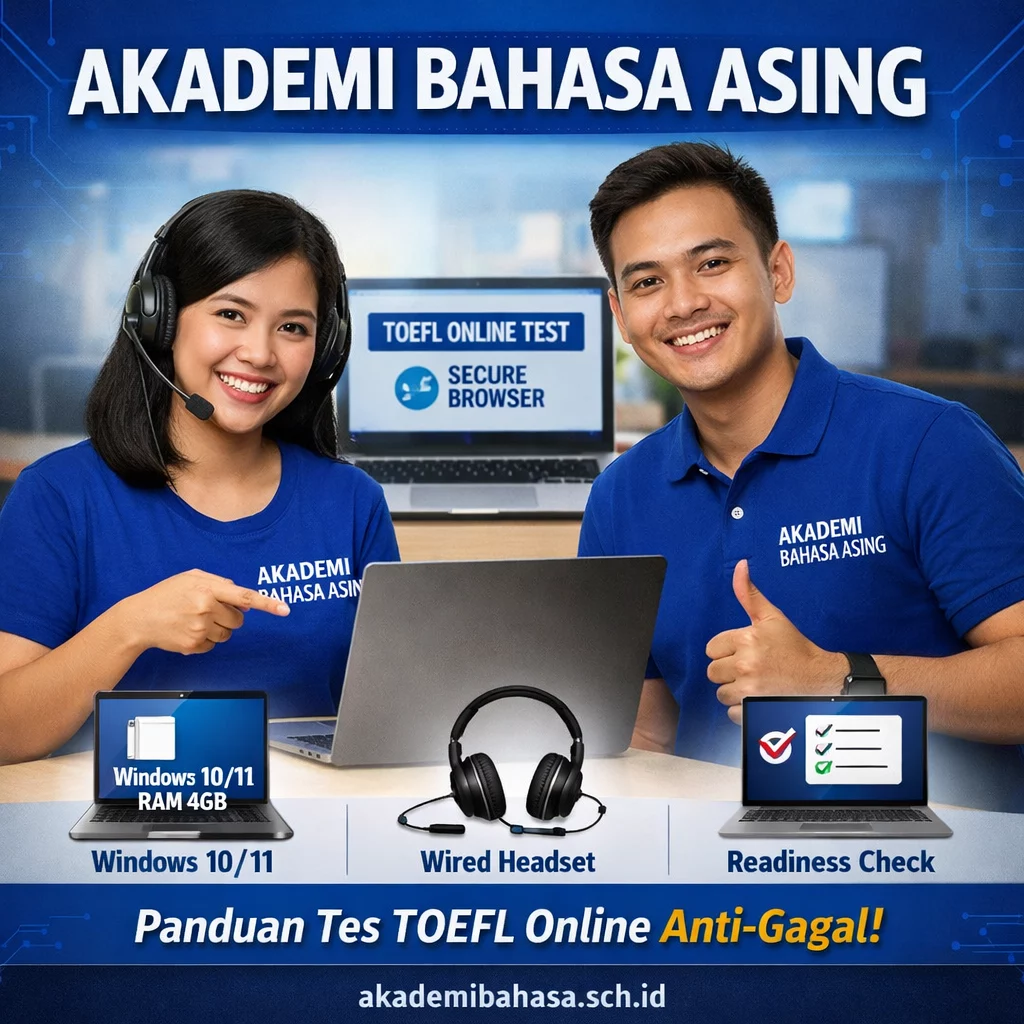
Ringkasan Spesifikasi Teknis Wajib: Untuk mengikuti TOEFL ITP Digital (Daring), peserta wajib menggunakan Laptop dengan OS Windows 10/11 atau Mac OS Monterey, RAM minimal 4GB, dan Headset Kabel (Bluetooth dilarang). Browser ujian menggunakan ETS Secure Browser yang harus lulus “System Readiness Check” H-1 sebelum ujian.
Persiapan Teknis Tes TOEFL ITP Daring: Jangan Sampai Gagal Karena Perangkat
Kecemasan terbesar peserta tes daring seringkali bukan pada soal bahasa Inggrisnya, melainkan pada kendala teknis. Sebagai penyelenggara resmi dengan HKI DJKI JID2025049575 dan SK Kemenkumham No. 421.9/2504/418.20/2022, Akademi Bahasa Asing memprioritaskan kelancaran sistem ujian Anda. Artikel ini adalah panduan teknis (Tech Support) lengkap agar perangkat Anda 100% siap menghadapi ujian.
Sistem TOEFL ITP Digital menggunakan standar keamanan tinggi dari ETS (Educational Testing Service). Artinya, tidak semua laptop bisa digunakan. Perangkat Anda harus mampu menjalankan Secure Browser tanpa lag untuk memastikan integritas skor.
1. Spesifikasi Perangkat Keras (Hardware) Wajib
Berdasarkan regulasi teknis terbaru untuk pelaksanaan tes jarak jauh (Remote Proctoring), berikut adalah spesifikasi minimum yang tidak bisa ditawar. Penggunaan perangkat di bawah standar ini berisiko menyebabkan diskualifikasi atau aplikasi tertutup tiba-tiba (Force Close).
| Komponen | Spesifikasi Wajib |
| Sistem Operasi | Windows 10 atau Windows 11 (Original/Licensed version sangat disarankan). *Chromebook, iPad, atau Tablet Android TIDAK BISA digunakan. |
| Mac OS | Mac OS Monterey atau versi yang lebih baru (Disarankan menggunakan Windows untuk kompatibilitas maksimal). |
| RAM | Minimal 4 GB (Disarankan 8 GB agar multitasking lancar). |
| Audio | Wired Headset (Kabel) dengan microphone aktif. DILARANG: Menggunakan Headset Bluetooth/TWS/Wireless karena isu latensi dan stabilitas koneksi. |
| Kamera | Webcam berfungsi normal (Internal atau Eksternal) dengan resolusi minimal 720p. |
2. Instalasi Perangkat Lunak: ETS Secure Browser
Anda tidak akan mengerjakan tes melalui Chrome atau Firefox biasa. Anda wajib mengunduh peramban khusus yang akan mengunci layar laptop Anda (Kiosk Mode) untuk mencegah kecurangan.
- Unduh Installer: Link unduhan resmi akan diberikan oleh admin Akademi Bahasa Asing setelah Anda terdaftar di Jadwal Tes TOEFL ITP kami.
- Instalasi (Windows): Klik file `.exe`, lalu ikuti instruksi “Next” hingga selesai. Pastikan antivirus dimatikan sementara jika instalasi terblokir.
- Readiness Check (Wajib H-1): Setelah terinstal, buka aplikasi dan klik tombol “Run System Check”. Ini akan memindai apakah Microphone, Speaker, dan Bandwidth internet Anda memenuhi syarat ETS.
Penting: Tutup semua aplikasi meeting (Zoom, Skype, Teams) dan aplikasi remote (AnyDesk, TeamViewer) sebelum membuka Secure Browser. Aplikasi tersebut akan dianggap sebagai ancaman keamanan oleh sistem.
3. Kondisi Ruangan dan Pengawasan (Proctoring)
Selain laptop, lingkungan tes Anda juga dinilai. Akademi Bahasa Asing menerapkan standar pengawasan ketat untuk menjaga validitas sertifikat SKK/HKI DJKI kami.
- Ruangan Privat: Wajib di dalam ruangan tertutup, pencahayaan terang, dan tidak ada orang lain yang lalu lalang.
- Meja Bersih (Clean Desk Policy): Di atas meja hanya boleh ada Laptop, KTP/Identitas, dan satu lembar kertas HVS kosong + pensil (untuk coretan Listening). Tidak boleh ada HP, buku, atau catatan lain.
- Koneksi Internet: Disarankan menggunakan WiFi rumah (Indihome/Biznet/dll) dengan kecepatan minimal 5 Mbps stabil.
- Posisi Zoom (Second Device): Pengawasan dilakukan melalui Zoom di HP. Letakkan HP di sisi kiri/kanan belakang Anda (posisi jam 4 atau jam 8), sehingga kamera Zoom bisa melihat layar laptop, wajah Anda, dan keyboard secara bersamaan.
Latihan Teknis Sebelum Tes Sebenarnya
Jangan biarkan hari H menjadi momen pertama Anda mencoba sistem. Kami sangat menyarankan Anda mencoba simulasi terlebih dahulu untuk membiasakan diri dengan tampilan soal di layar komputer dan manajemen waktu.
Silakan coba tes prediksi gratis kami yang dirancang mirip dengan kondisi aslinya di sini: Simulasi TOEFL ITP Gratis – Akademi Bahasa Asing.
FAQ – Masalah Teknis TOEFL ITP Online
Berikut adalah pertanyaan teknis yang sering diajukan peserta ke tim IT Support Akademi Bahasa Asing:
- Q: Apakah boleh menggunakan Tethering / Hotspot HP untuk koneksi internet?
A: Secara teknis diperbolehkan, NAMUN sangat tidak disarankan sebagai koneksi utama karena tidak stabil (jitter tinggi). Kami menyarankan WiFi kabel/fiber. Jika terpaksa pakai tethering, pastikan kuota minimal 10GB dan sinyal 4G penuh. - Q: Laptop saya Windows 7 atau 8, apakah masih bisa?
A: Tidak bisa. ETS Secure Browser versi terbaru sudah menghentikan dukungan untuk Windows 7 dan 8. Anda wajib upgrade ke Windows 10 atau 11 untuk bisa mengikuti ujian. Cek spesifikasi resmi di situs ETS Official untuk validasi. - Q: Bagaimana jika internet mati di tengah tes (Disconnection)?
A: Jangan panik. Sistem ETS menyimpan jawaban Anda secara otomatis (autosave). Segera hubungi proctor via Zoom di HP. Setelah internet nyala, Anda bisa login ulang dan melanjutkan dari nomor terakhir dengan sisa waktu yang ada. - Q: Apakah sertifikat TOEFL ITP dari tes online ini valid dan ada barcodenya?
A: Sertifikat yang dikeluarkan adalah Official Score Report dari ETS Princeton, sama persis dengan tes offline (Paper-based). Harap dicatat, sertifikat asli TOEFL ITP (ETS) memang TIDAK menggunakan QR Code/Barcode pelacakan digital, namun keasliannya divalidasi melalui fitur pengaman kertas (watermark & heat sensitive ink) serta verifikasi manual ke lembaga resmi seperti Akademi Bahasa Asing. - Q: Bolehkah menggunakan Headset Bluetooth jika baterainya penuh?
A: Dilarang keras. Sistem Secure Browser sering gagal mendeteksi input audio dari perangkat Bluetooth, dan risiko baterai habis atau interferensi sinyal sangat tinggi. Gunakan headset kabel USB atau Jack 3.5mm standar.

Tes TOEFL ITP Pare Online

Cara Hitung Skor TOEFL ITP & Arti Level Sertifikat...

Tuliskan Komentar