
TOEFL Secure Browser ETS & Panduan Instalasi
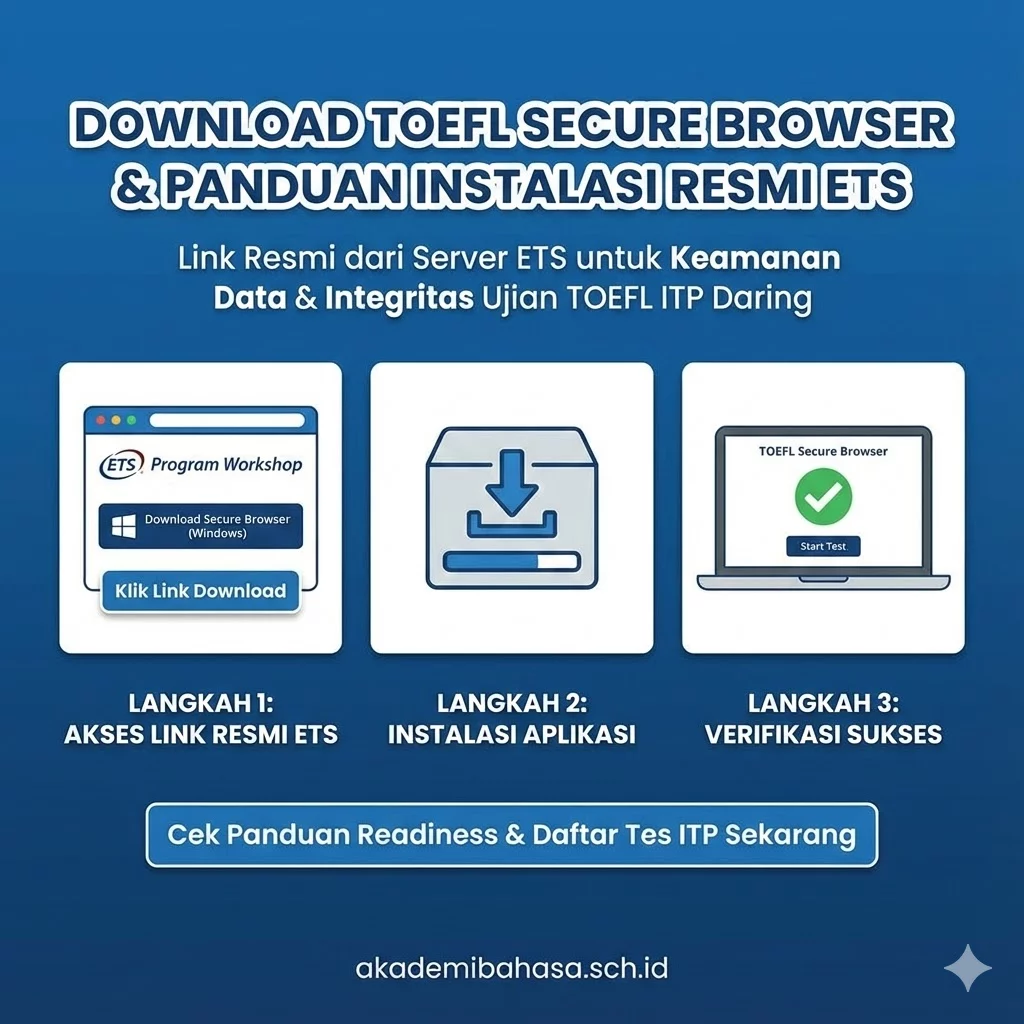
Dimana Link Resmi Download TOEFL Secure Browser?
Untuk menjaga keamanan data dan integritas ujian, peserta Akademi Bahasa Asing wajib mengunduh installer TOEFL Secure Browser hanya dari server resmi ETS. Versi terbaru untuk Windows dapat diakses melalui: Program Workshop ETS (Klik Di Sini).
Setelah mengunduh, Anda WAJIB melakukan instalasi dan verifikasi perangkat melalui Panduan Check Readiness kami minimal 1 hari sebelum tes berlangsung.
Persiapan teknis adalah fondasi utama kelancaran Tes TOEFL ITP Daring Resmi. Berbeda dengan ujian berbasis web biasa, TOEFL ITP Online mewajibkan penggunaan perangkat lunak khusus yang disebut TOEFL Secure Browser.
Artikel ini akan memandu Anda memahami fungsi aplikasi ini, cara mendapatkannya secara resmi, hingga solusi jika terjadi kendala saat instalasi.
Apa Itu TOEFL Secure Browser?
TOEFL Secure Browser adalah aplikasi pengaman ujian yang dikembangkan oleh ETS (Educational Testing Service). Aplikasi ini dirancang untuk menciptakan lingkungan tes yang adil dan aman dengan cara:
- Mengunci Layar Peserta: Saat aplikasi berjalan, layar laptop akan terkunci dalam mode Kiosk (layar penuh). Anda tidak bisa meminimalkan jendela atau berpindah ke aplikasi lain.
- Memblokir Aplikasi Terlarang: Mencegah peserta membuka alat bantu seperti Google Translate, aplikasi chatting (WhatsApp/Zoom), atau perekam layar (Screen Recorder) selama ujian berlangsung.
- Menjamin Integritas Skor: Dengan menggunakan browser ini, skor yang Anda peroleh dijamin validitasnya karena dikerjakan dalam sistem yang diawasi ketat.
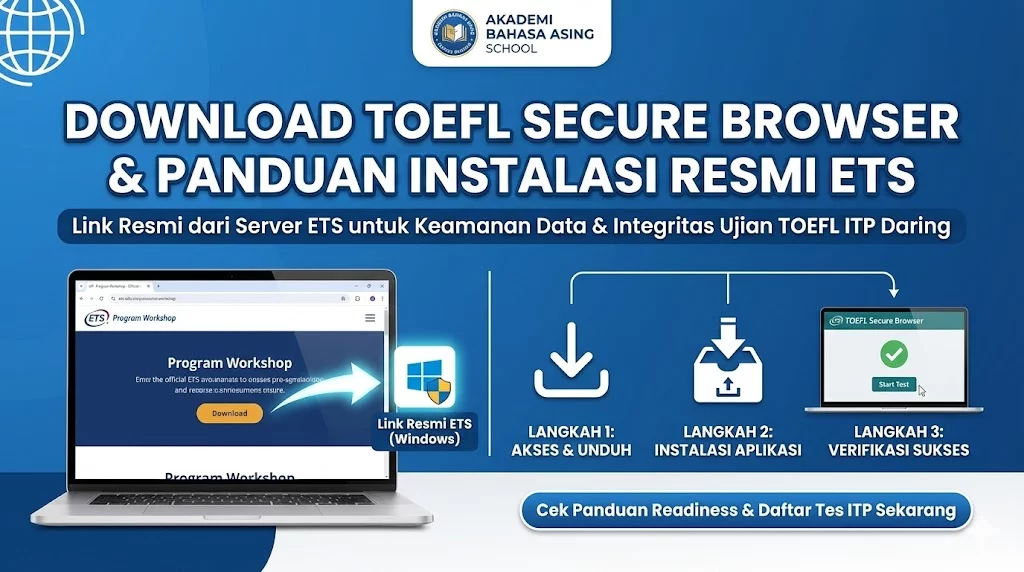
Panduan Download & Instalasi (Step-by-Step)
Ikuti langkah-langkah berikut secara berurutan untuk memastikan aplikasi terpasang sempurna di laptop Windows Anda.
Langkah 1: Akses Link Resmi ETS
Hindari mengunduh dari sumber tidak resmi (seperti Google Drive pribadi atau blog lain) karena berisiko virus atau versi kadaluarsa. Gunakan tautan resmi berikut:
- Buka browser (Chrome/Edge/Firefox).
- Klik tautan: Download TOEFL Secure Browser (Program Workshop).
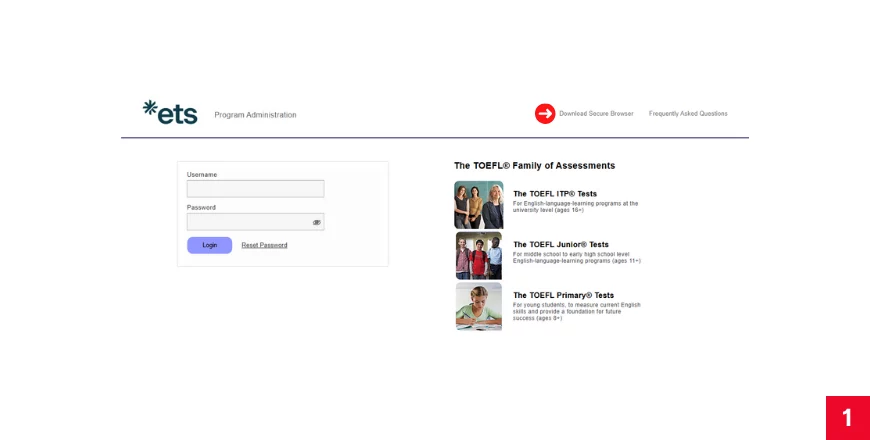
- Anda akan diarahkan ke halaman Program Administration ETS.
- Lihat menu di pojok kanan atas, lalu klik tombol “Download Secure Browser”.
- Tunggu hingga file
TOEFL Secure Browser.exeselesai terunduh.
Langkah 2: Instalasi Aplikasi

Setelah file berhasil diunduh, lakukan instalasi dengan cara:
- Buka folder Downloads di laptop Anda.
- Klik kanan file installer, pilih Run as Administrator.
- Jika muncul peringatan keamanan Windows, klik Run Anyway atau Yes.
- Aplikasi akan memproses instalasi dalam beberapa detik.
⚠️ Peringatan: Matikan Aplikasi Lain!
TOEFL Secure Browser sangat sensitif. Aplikasi ini TIDAK AKAN TERBUKA jika mendeteksi adanya software komunikasi yang aktif. Sebelum membuka, pastikan Anda sudah MENUTUP (Quit/Exit) aplikasi berikut:
- Zoom, Google Meet, Skype, Discord.
- WhatsApp Web, Telegram Desktop.
- TeamViewer, AnyDesk, UltraViewer.
- Snipping Tool / Lightshot.
Langkah 3: Verifikasi Instalasi Sukses
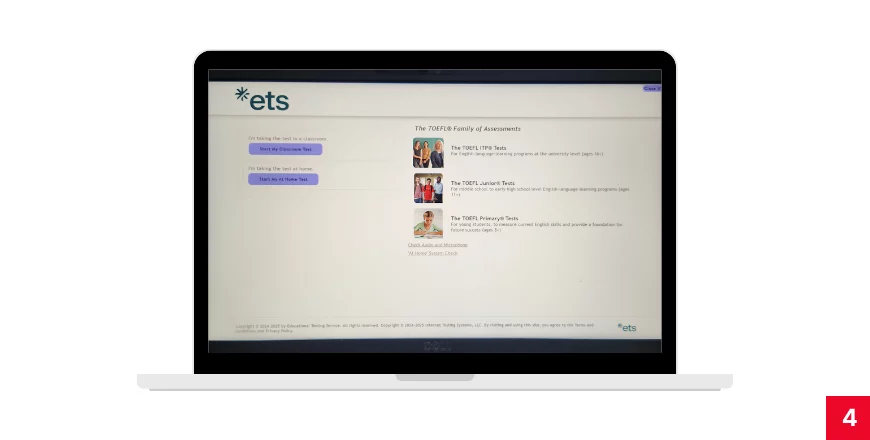
Jika layar laptop Anda berubah menjadi tampilan putih penuh (Full Screen) dengan logo ETS dan menampilkan tombol “Start My Classroom Test” & “Start My At Home Test”, maka instalasi Anda BERHASIL.
Silakan tutup aplikasi dengan menekan tombol “Close X” di pojok kanan atas. Jangan mencoba login tanpa instruksi pengawas.
Wajib Lakukan Check Readiness
Hanya menginstal browser belum menjamin tes Anda lancar. Anda wajib mengecek apakah Mikrofon, Speaker, dan Kamera terdeteksi oleh sistem ETS.
Akademi Bahasa Asing menyediakan panduan teknis lengkap: 👉 Buka Panduan Check Readiness Di Sini »
FAQ – Kendala & Solusi TOEFL Secure Browser
Berikut adalah daftar pertanyaan dan solusi teknis yang paling sering dihadapi peserta:
- Q: Di mana link download resmi TOEFL Secure Browser?
A: Link resmi hanya dari ETS Program Workshop. Anda bisa mengaksesnya melalui tautan ini. - Q: Mengapa aplikasi langsung tertutup (Force Close) saat dibuka?
A: Ini terjadi karena ada aplikasi terlarang yang berjalan di background. Buka Task Manager (Ctrl+Shift+Esc), cari dan matikan aplikasi seperti Skype, Cortana, Xbox Game Bar, atau Chrome. - Q: Apa Username dan Password untuk login ke browser?
A: Anda tidak bisa login sendiri. Kredensial (Session Number) hanya akan diberikan oleh Pengawas (Proctor) Akademi Bahasa Asing saat Anda sudah masuk di ruang Zoom ujian. - Q: Apakah aplikasi ini aman dan tidak mengandung virus?
A: Sangat aman. Ini adalah perangkat lunak resmi dari ETS Amerika Serikat yang digunakan secara global. Pastikan antivirus Anda tidak memblokirnya secara tidak sengaja. - Q: Apakah bisa digunakan di MacBook (MacOS)?
A: Bisa, namun memerlukan pengaturan izin Security & Privacy yang spesifik. Hubungi Admin kami untuk panduan instalasi versi Mac. - Q: Bolehkah saya menghapus aplikasi ini setelah ujian selesai?
A: Boleh. Setelah skor keluar dan Anda tidak berencana tes ulang dalam waktu dekat, Anda bebas meng-uninstall aplikasi ini. - Q: Apa spesifikasi laptop minimal agar browser berjalan lancar?
A: Disarankan menggunakan Windows 10 atau 11, RAM minimal 4GB, dan koneksi internet stabil. Perangkat Chromebook, iPad, atau HP TIDAK BISA digunakan. - Q: Siapa yang harus dihubungi jika instalasi gagal terus menerus?
A: Segera hubungi Tim IT Support Akademi Bahasa Asing melalui kontak yang tertera di kartu peserta ujian Anda untuk bantuan teknis jarak jauh (remote).
Perangkat Sudah Siap? Amankan Kuota Tes!
Jangan biarkan kendala teknis menghambat skor impian Anda. Daftar tes resmi sekarang dan dapatkan sertifikat yang diakui global.
Tes TOEFL untuk TOEFL PLN & Pertamina
Prosedur Pendaftaran TOEFL ITP Online Resmi ETS

Tuliskan Komentar